
IoT 시스템 세팅하기
IoT 세팅하기
IoT 작동 원리부터 앱 사용과 시나리오 사용에 대해 모두 알려드려요!
최근 업데이트 2026년 10월 20일
1. IoT 연결하고 작동 시켜보기
1) 가습기 연결하기
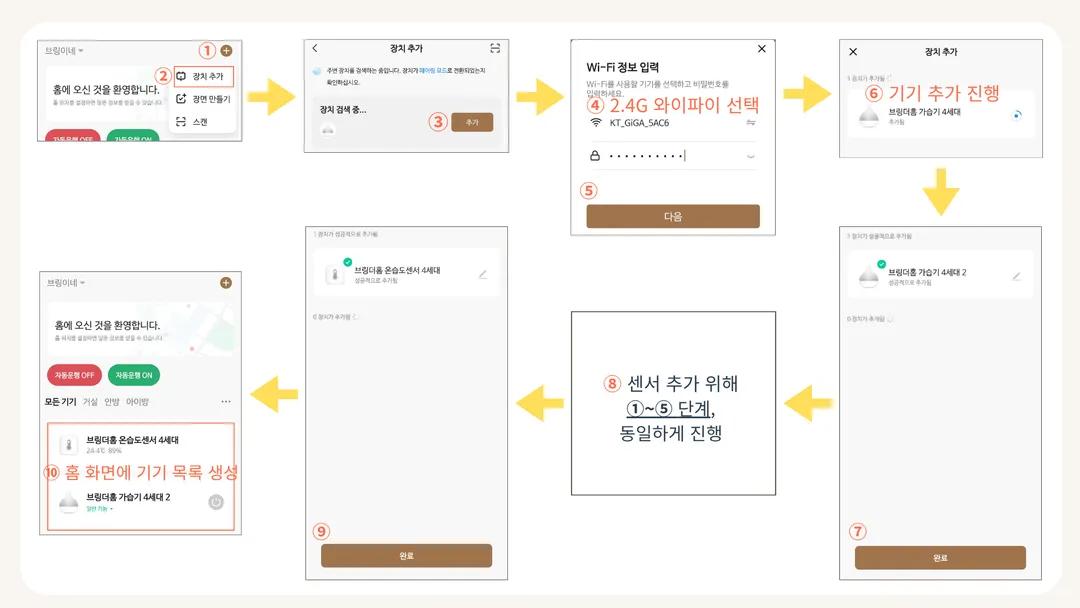
브링더홈 앱 홈 화면에서 우측 상단의 (+) → 장치 추가를 눌러 제품 연결 화면으로 이동해 주세요.
가습기 전원 콘센트를 연결해 주시면 별도의 표시없이 자동으로 페어링 모드가 활성화 되어요.
장치 검색이 완료되면, ‘추가’ 버튼을 눌러 장치를 추가해 주세요.
추가가 완료되면, 가습기 전면에 [- F] 표시가 나타납니다.
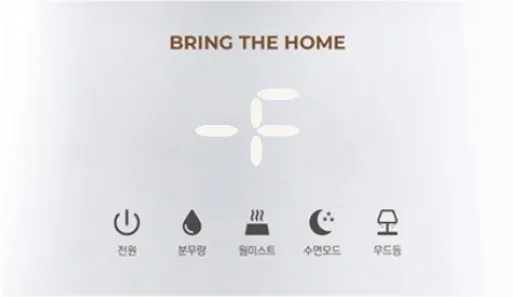
※ 2.4G 와이파이 비밀번호 오류로 연결 실패되는 경우가 빈번합니다. 비밀번호를 올바르게 입력하여 주세요 :)
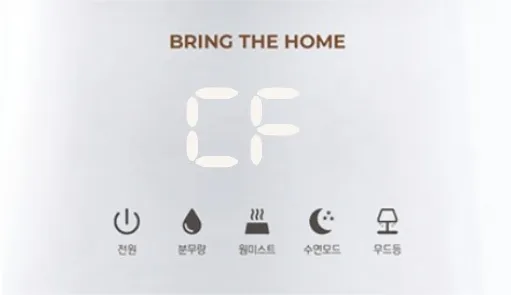
※ 장치 검색 시 가습기가 뜨지 않을 경우, 페어링 모드를 강제로 활성화 가능해요.
(본체의 수면모드 버튼을 4초 이상 누르면 본체 디스플레이에 [C F]표시 나타나며 페어링 모드 활성화)
2) 온습도센서 연결하기
브링더홈 앱 홈 화면에서 우측 상단의 (+) → 장치 추가를 눌러 제품 연결 화면으로 이동해 주세요.

온습도센서 콘센트를 연결해 주시면 자동으로 페어링 모드가 활성화 되어요.
(센서 뒷면 푸른색 LED가 빠르게 깜빡임)
장치 검색이 완료되면, ‘추가’ 버튼을 눌러 장치를 추가해 주세요.
추가가 완료되면, 센서 전면의 날짜가 동기화가 됩니다.
※ 장치 검색 시 센서가 뜨지 않을 경우, 페어링 모드를 강제로 활성화 가능해요.
(센서 뒷면의 검은색 (온도 단위 변환) 버튼을 8초 이상 누르면 푸른색 LED가 빠르게 점멸하며 페어링 모드 활성화)
3) (공통) IoT 설정 영상 가이드
4) 제품을 2대 이상 사용하는 경우
2. 온도별 자동 습도 관리 설정하기
브링더홈은 습도 불균형을 해결하고 편안한 습도 관리를 위해 IoT 습도 관리 솔루션을 도입하였어요!
처음은 조금 낯설지만,한 번만 설정해 두시면 이후부터는 자동으로 습도 관리가 되는 신세계가 펼쳐진답니다!😊
브링더홈은호흡기 골든존 습도 유지를 위한 추천 설정을 제공해요.
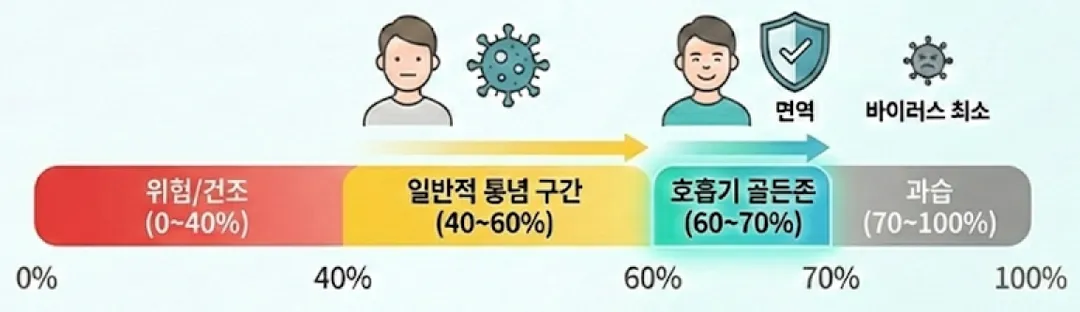
추천 습도 관리 설정 추가하기 + 분무량 설정하기
기기 등록을 마친 이후, 앱 하단 바의 시나리오 화면으로 들어가 주세요.

추천 시나리오에 나타나는 ‘자동 가습’ 과 ‘자동 과습 방지’ 시나리오 세트를 추가해주세요.
Q. 추천 시나리오에 적힌 온도에서 벗어나면 작동을 안 하나요?
A. 아닙니다! 온도와 관계 없습니다. 오직 습도 값에 따라서만 자동 가습, 과습 방지가 작동됩니다.
추천 시나리오가 나타나지 않는다면, 화면을 아래로 쓸어 내리거나 앱을 재실행하여 새로 고침 해주세요.
설정된 시나리오에서 '자동 가습'를 선택해 결과 부분에 분무 단계를1~3단계로 설정하여 주세요.
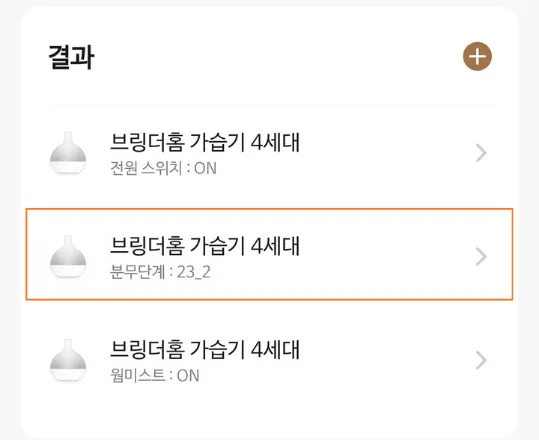
⚠️ 시나리오가 작동하는 기준은 시나리오에 설정된'습도구간'이에요!
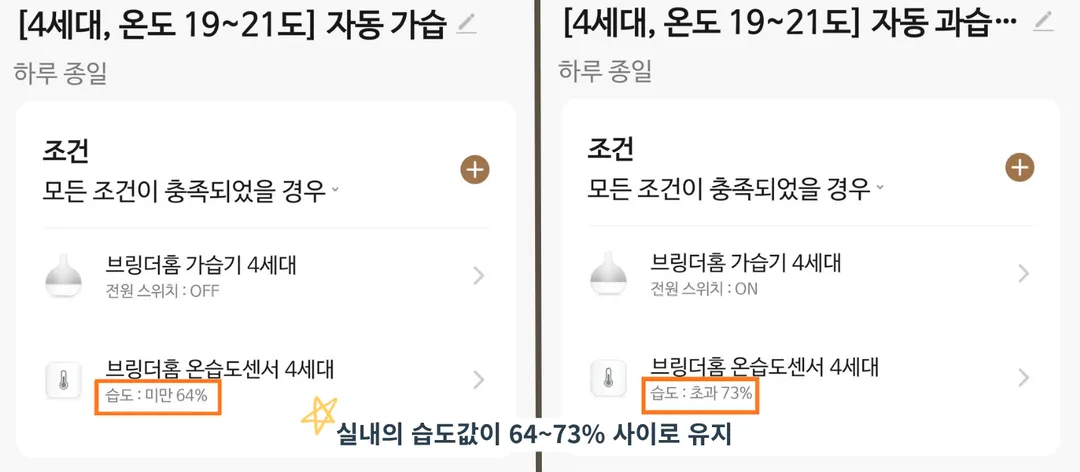
※ 온도는 가습기 작동에 영향을 주지 않아요!
TIP.난방매트를 사용해도 공기의 온도가 관리되는 것은 아닙니다!
바닥이 따뜻하더라도 숨쉬는 공기의 온도는 낮을 수 있어요.
공기의 온습도 관리를 해주시는 것이 중요합니다.
바닥 온도가 아닌, 공기 온도에 따라 습도를 관리해 주세요.
3. 시나리오 작동 방식 (필독 중요!)
브링더홈 IoT 시스템 가습기는 앱에서 자동 습도 관리 설정을 해두면, 알아서 원하는 습도 범위를 유지 시켜 준답니다.
※ 분무량 조절은 고객님께서 자동 가습의결과 부분에서 설정해주시면 되어요.
☑️ "자동 가습", "자동 과습방지"로 원하시는 습도 구간을 설정 해두면, 가습기가 프로그래밍 된 것처럼무조건 이 설정대로 작동을 하게 됩니다.
따라서, 사람이 직접 수동으로 ON/OFF를 시도하면, 안되는 경우가 생길 수 있어요..😅
바로 아래와 같은 현상이 나타나게 됩니다.
🔶 예시) 시나리오에 설정된습도 구간이55~65%일 때
자동가습 : 센서 측정습도 값이55% 미만이면서가습기가 OFF라면 →가습기 ON
ex) 만일 센서 측정 값이 55% 미만이라면, 가습기를 끄려 해도 계속 켜집니다!
자동 과습방지 : 센서 측정습도 값이65% 초과이면서가습기가 ON이라면 →가습기 OFF
ex) 만일 센서 측정 값이 65% 초과라면, 가습기를 켜려 해도 계속 꺼집니다!
그런데,사용자 입장에서는 수동으로 가습기를 꺼야 할 상황이 생깁니다.
물을 보충하거나, 세척 관리하거나, 외출할 경우에는 가습기가 작동되어서는 안되겠죠.
이렇게 이해하시면 좋을 것 같아요.
자동 관리 중일 때 (수동 제어 불가능) : '자동 가습' 시나리오 ON 상태
자동 관리 중이 아닐 때 (수동 제어 가능) : '자동 가습' 시나리오 OFF 상태
따라서,수동 제어를 원하실 경우 시나리오 → 자동 가습을 비활성화 (회색)해두시고
수동 제어 후 자동 관리를 원하실 경우 자동 가습을 다시 활성화 (초록색)해주시면 됩니다 :)
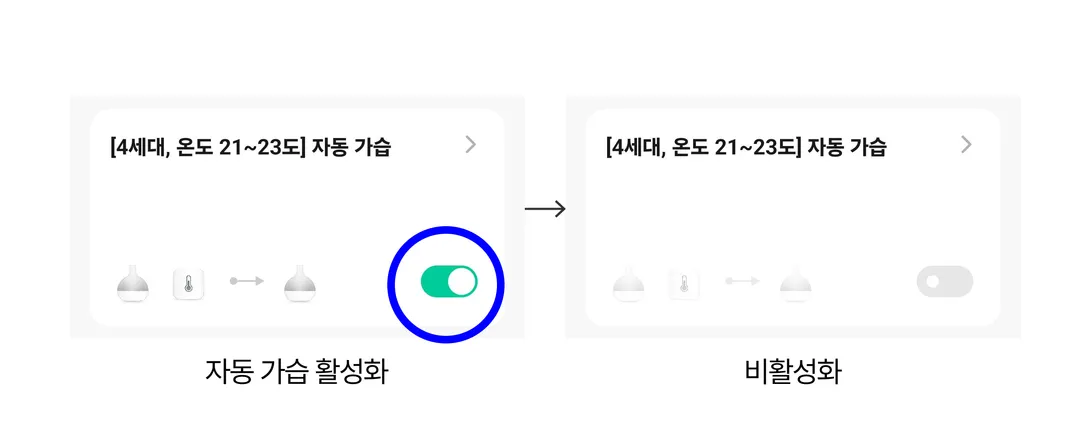
4. 원클릭 실행 버튼 만들기
위의 방식처럼, 자동 가습을 비활성화 하여 수동으로 가습기를 제어하는 방법도 있지만,
원클릭 실행 버튼을 통해 간편하게 버튼 조작으로 자동 습도 관리 설정을 on/off 할 수도 있어요.
원클릭 실행 버튼 만드는 방법
브링더홈 앱 실행 → 시나리오 페이지 이동
우측 상단 + 버튼 누르고 원클릭실행 누르기
결과 부분의 + 버튼 누르고 스마트 장면 선택
(자동 습도 관리 ON 버튼) 자동화 선택 → "자동 실행" 시나리오를 자동 가습, 자동 과습방지 둘 다 선택 후 실행 → 다음 → 저장 누르고 버튼 이름 입력 (예: ON)
(자동 습도 관리 및 가습기 OFF 버튼) 다시 2, 3번 진행 후 → 결과 부분 + 누르고 스마트 장면 선택 → 자동화 선택 → 자동 가습, 자동 과습방지 둘 다 비활성화 → 다음 → 결과 부분 + 누르고 단일 장치 제어 → 가습기 → 전원 스위치 누르고 OFF 저장 → 다음 → 저장 누르고 버튼 이름 입력 (예: OFF)
원클릭 실행 활용 방법
자동 습도 관리 중에 가습기를 꺼야 할 때
홈 화면의 OFF 버튼 누르기 → 자동 가습, 자동 과습방지가 비활성화 되고 가습기가 꺼짐
다시 자동 습도 관리 활성화를 원할 때 → 홈 화면의 ON 버튼 누르기
자동 가습, 자동 과습방지가 활성화 되고 습도 설정에 따라서 가습기가 자동으로 켜지거나 멈춰 있음
※ 어려우실 경우 브링더홈에게 문의 주시면 친절히 안내 도와드려요!
5. 신호강도 확인하기
기기를 사용하시려는 현재 위치에서 신호강도가 얼마로 측정이 되고 있는지 확인해 주세요.
시나리오가 정상적으로 설정됐다고 하더라도 신호강도가 약하다면 시나리오가 정상적으로 작동하지 못할 수 있습니다.
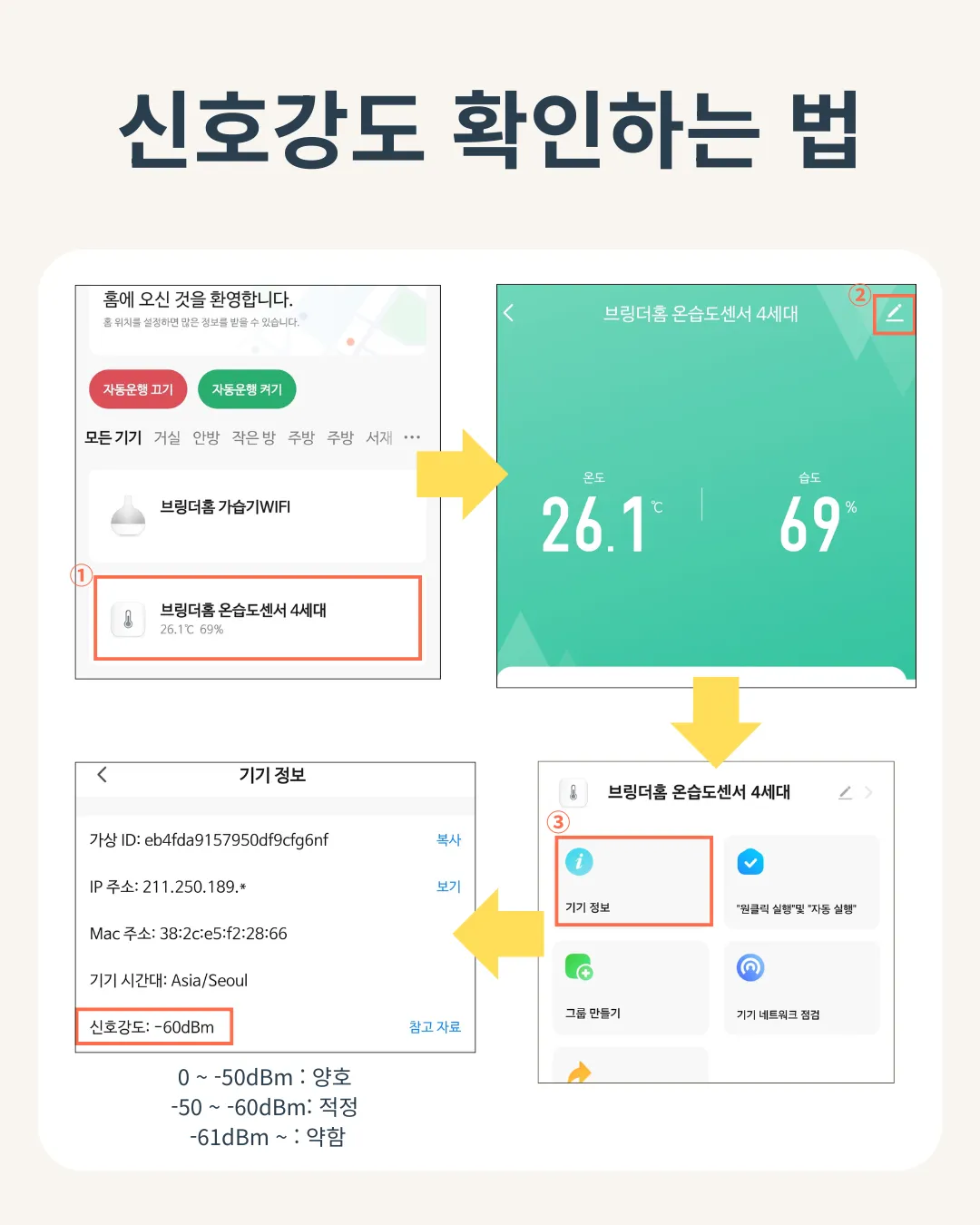
신호강도가 약하게 측정이 되고 있다면 공유기의 안테나 방향을 조정해 신호가 골고루 퍼질 수
있도록 해주세요.
소폭이지만 신호강도가 상승하는 효과가 있을 수 있습니다.
💡임시로 신호강도를 소폭 상승 시키는 법!
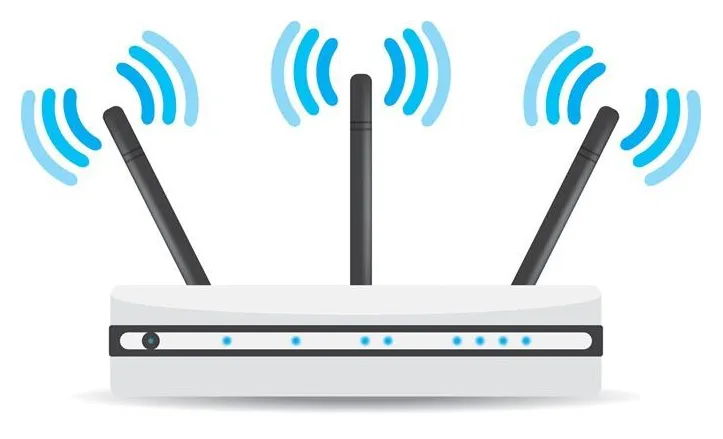
사진에 표시된 것처럼 와이파이 신호는 공유기의 안테나의 옆 방향으로 퍼져나갑니다.
쉽게 말씀 드리면, 안테나가 일자(│)로 세워져 있다면 신호 방향은 좌우로 퍼지고 안테나가 옆(─)으로 누워 있다면 신호는 천장과 바닥으로 퍼지게 되는 것이죠.
신호가 퍼지길 원하는 방향의 안테나를 일자(│)로 세워주세요.
공유기는 TV 등의 강한 전자파가 발생하는 대형 전자기기와 가까운 곳에 위치할 경우, 신호 손실이 있을 수 있어요.
가급적, 대형 전자기기와 거리를 떨어뜨려 주세요.
벽에 의한 신호 손실을 덜 받을 수 있도록 벽에서도 약간 띄워서 설치해 주세요🙏🏻
☑️ 만약, 위에 방법으로도 해결이 되지 않는다면 와이파이 중계기를 구매해서 설치해 주시는 것을 권장 드립니다🙏🏻
이 안내로 해결되지 않았나요?
사용 환경과 증상을 알려 주시면 고객지원팀이 함께 확인할게요.